Encontre o fio da meada.
Conecte contextos com etiquetas.Listas separam contextos. Etiquetas conectam tarefas, mesmo entre listas diferentes.
MENOS RUÍDO. MAIS CLAREZA.
Da primeira ideia ao último check. Reúna suas tarefas em listas, Quadro e Calendário — e encontre espaço para o que importa.
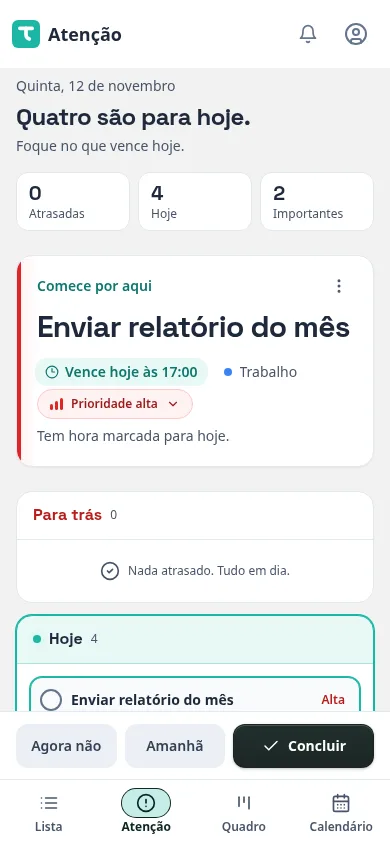
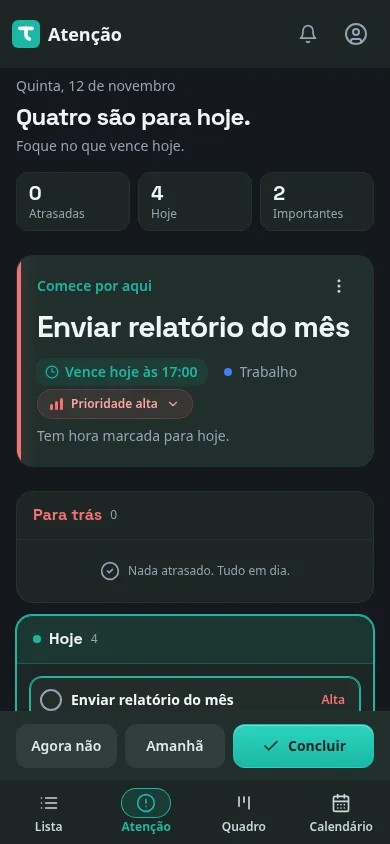
Sua rotina, em todas as telas.
O APP REAL. DO SEU JEITO.
Escolha um aparelho e uma visualização. Conheça o Tarefandos pelas telas reais do produto.
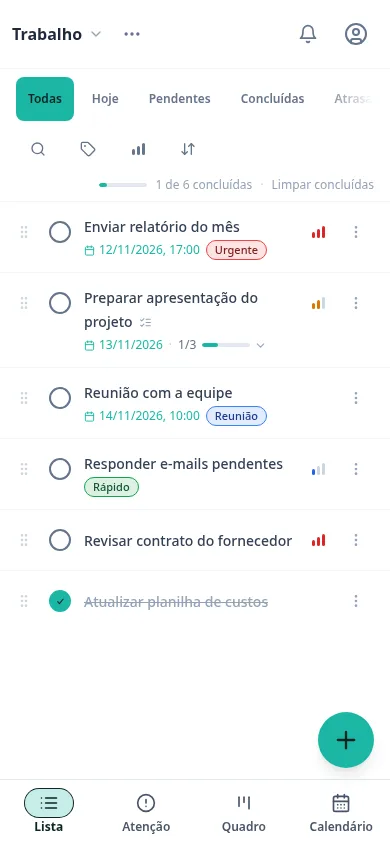
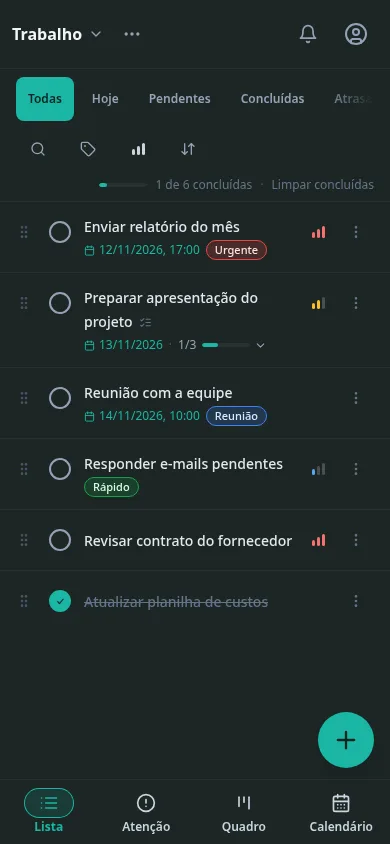
Uma ideia, um compromisso ou um projeto inteiro. Organize por listas, escolha prioridades e acompanhe cada pequeno passo.
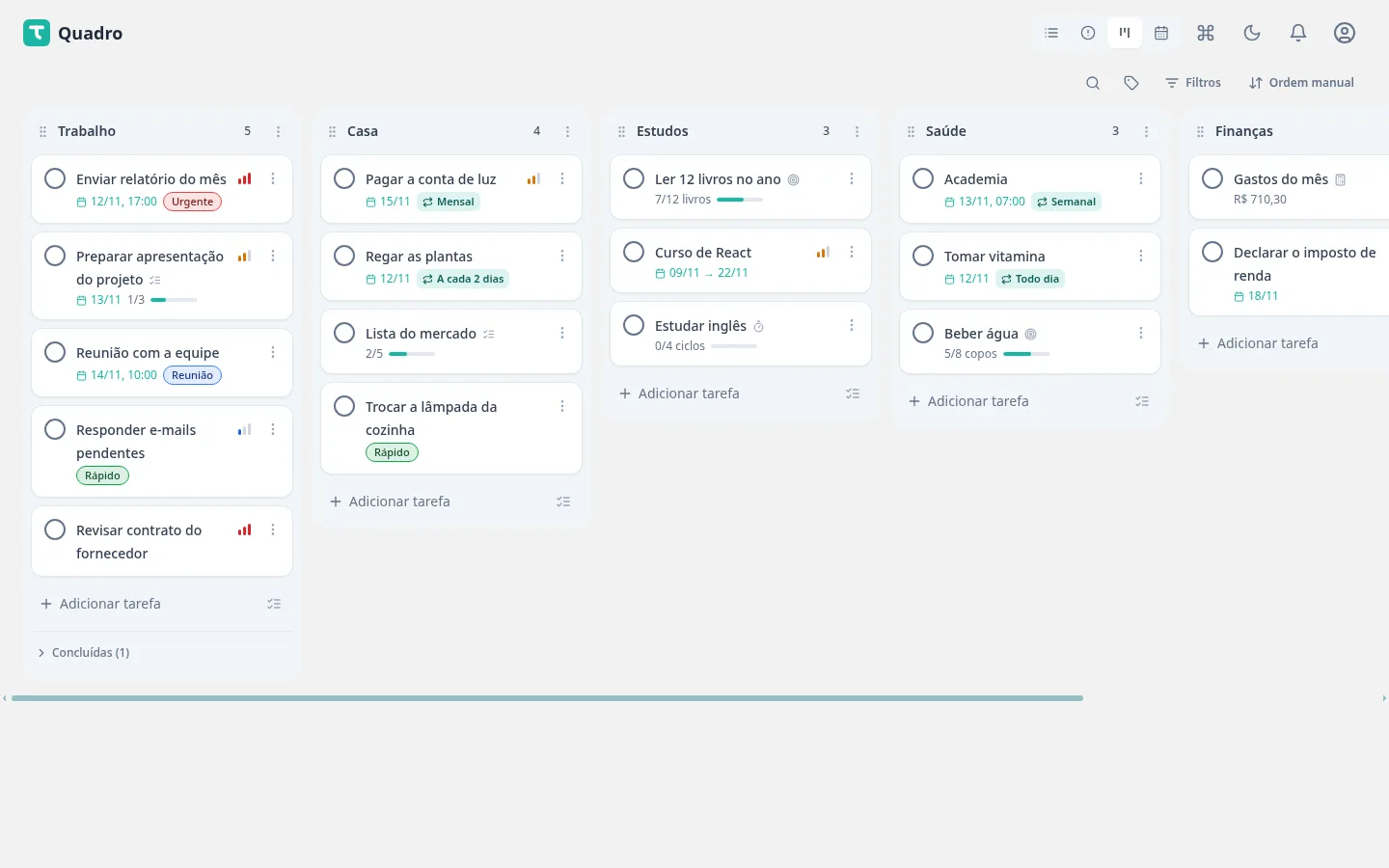
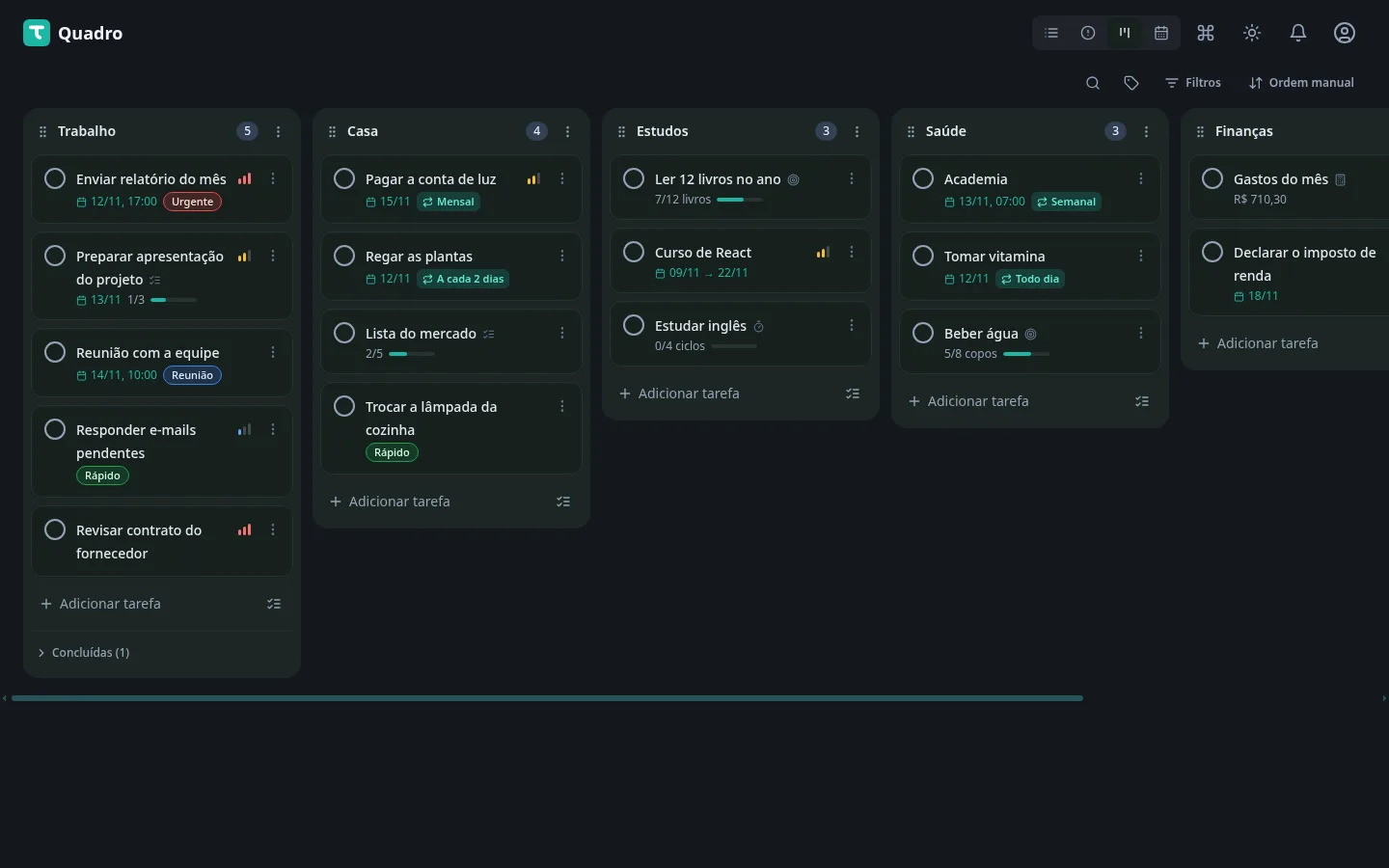
Suas listas viram colunas. Visualize diferentes contextos lado a lado e mova tarefas de uma lista para outra no app.
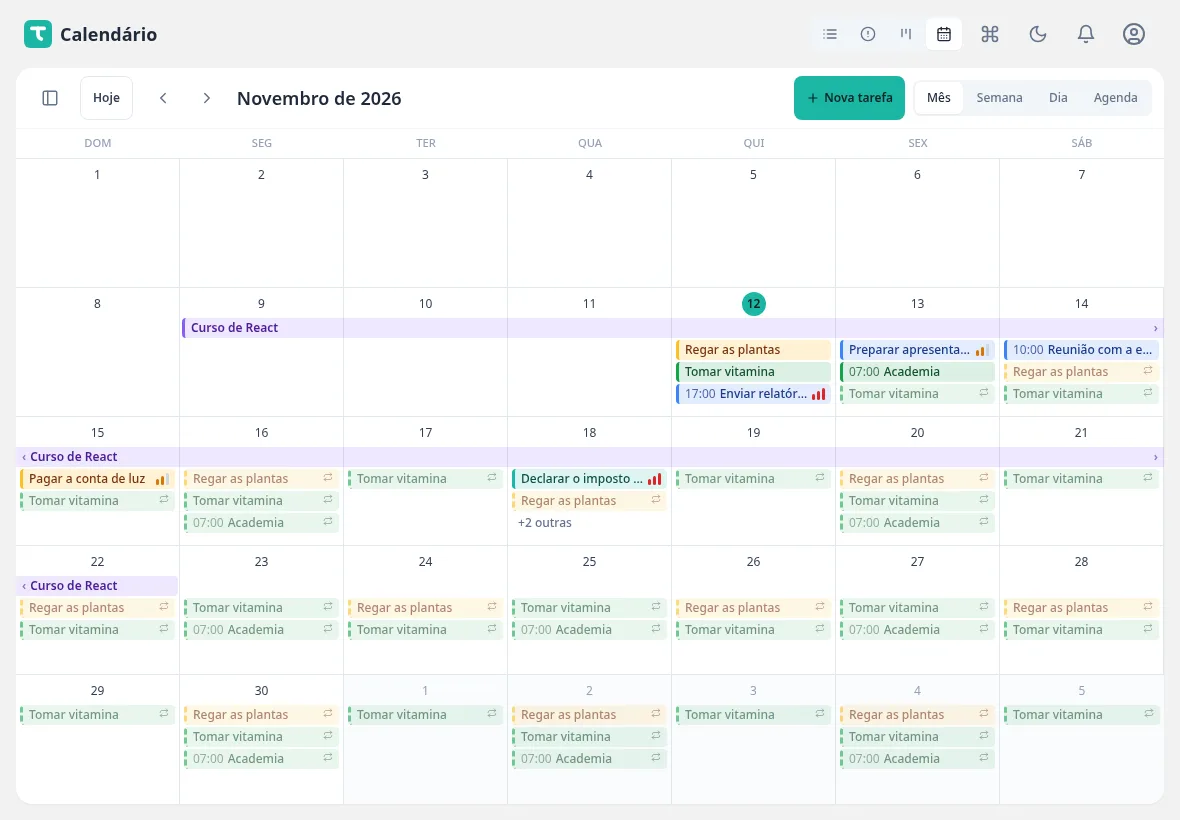
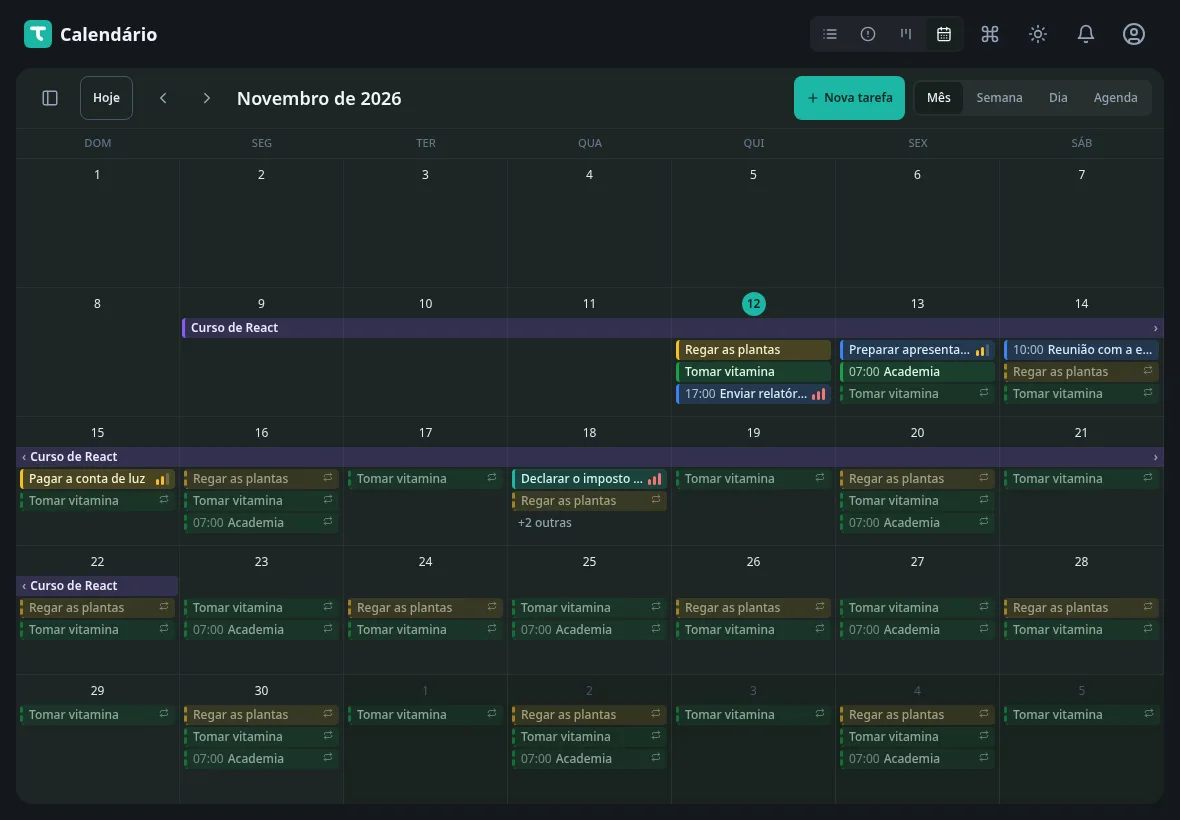
Distribua os compromissos ao longo do tempo. No computador e no tablet, veja o calendário mensal; no celular, acompanhe sua agenda.
Atrasadas, Hoje e Amanhã: o que pede sua atenção se encontra aqui. Encontre os próximos passos sem percorrer todas as listas.
A prévia é uma imagem. Crie sua conta para organizar as suas tarefas.
Quero organizar minha rotina →NEM TODA TAREFA É IGUAL
Da ação rápida à meta do ano, escolha o formato que combina com o que você precisa fazer.
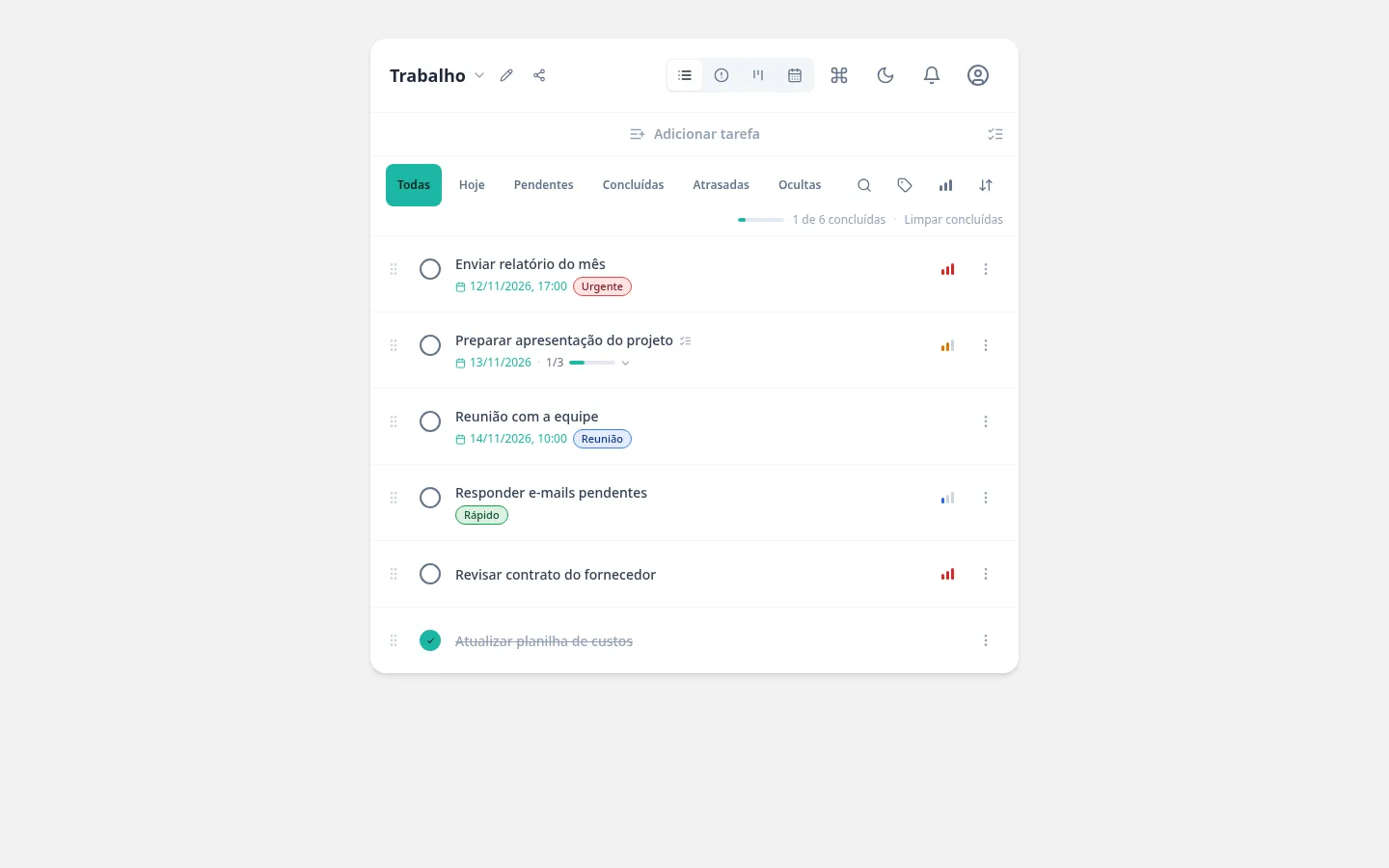
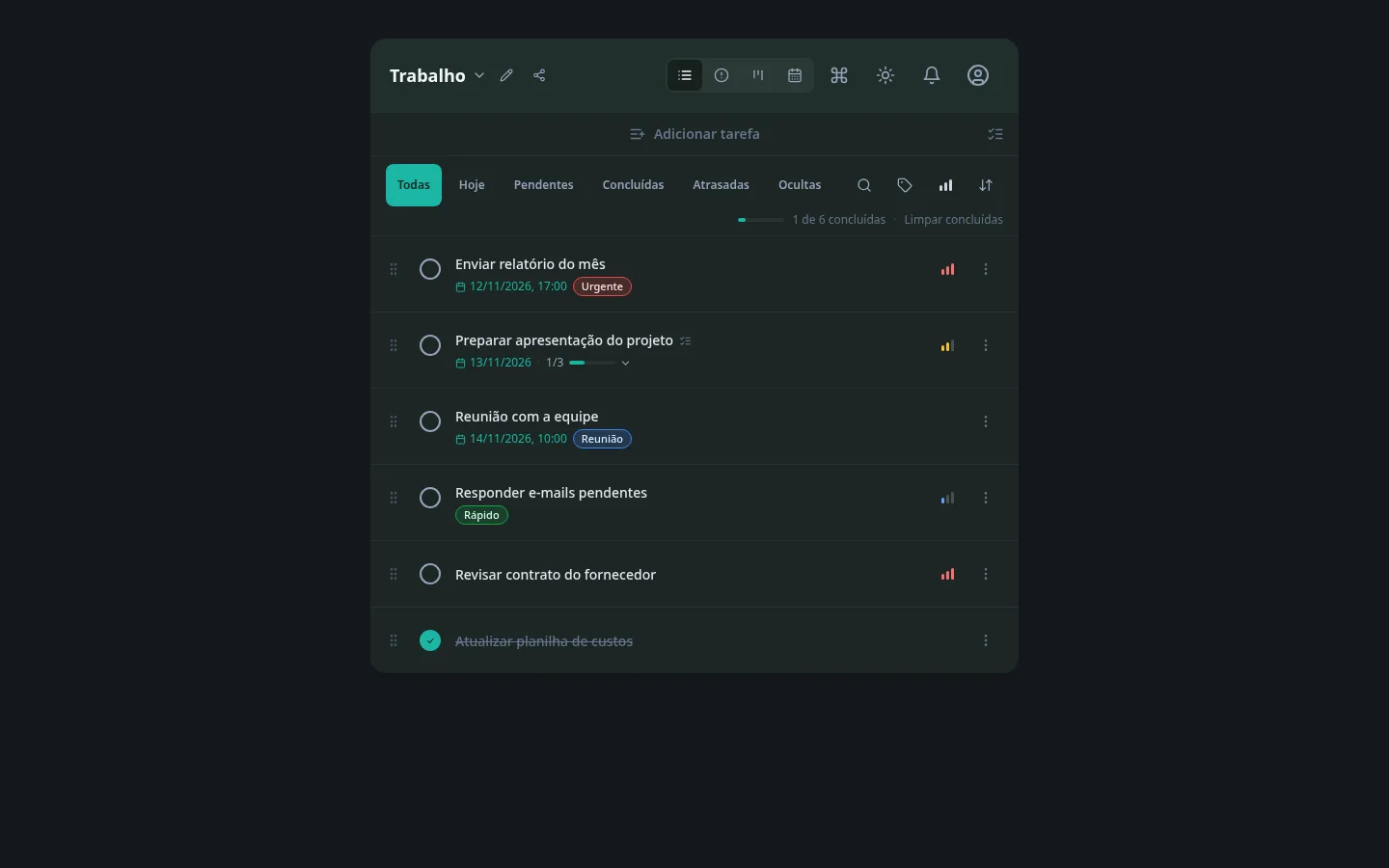
Anote uma ação, defina o prazo se precisar e marque quando terminar. Por exemplo: “Enviar relatório do mês”. Uma tarefa simples não precisa de etapas ou contadores.
Divida “Preparar apresentação do projeto” em itens, como separar referências e montar os slides. Ao marcar todos os itens de um checklist, a tarefa é concluída automaticamente.
“Ler 12 livros no ano”: registre o progresso até a meta. Na captura, 7 de 12 livros já foram lidos. Use números e unidades para acompanhar o que quer alcançar.
Em “Gastos do mês”, registre os valores em linhas e escolha um cálculo, como soma ou média. Além de dinheiro, você pode trabalhar com números e medidas.
Escolha uma tarefa, inicie o Pomodoro e acompanhe seus ciclos. Há pausas curtas e longas; você pode configurar os tempos e a quantidade de ciclos até a pausa longa.
IMPORTÂNCIA NÃO É SÓ PRAZO
Alta, Média e Baixa: três níveis, indicados pelas mesmas barras que aparecem nas suas tarefas.
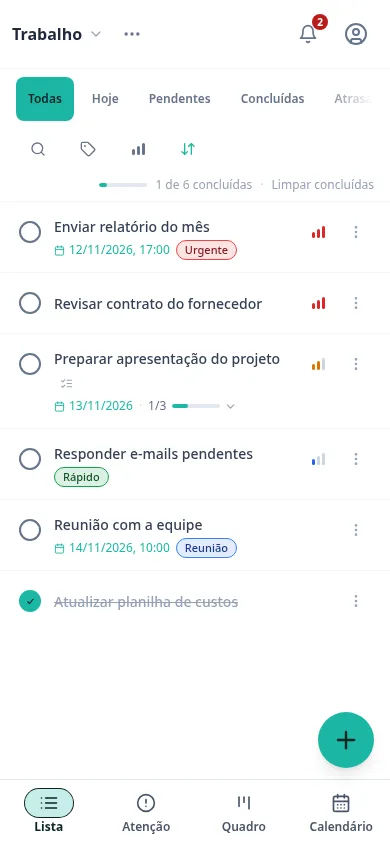
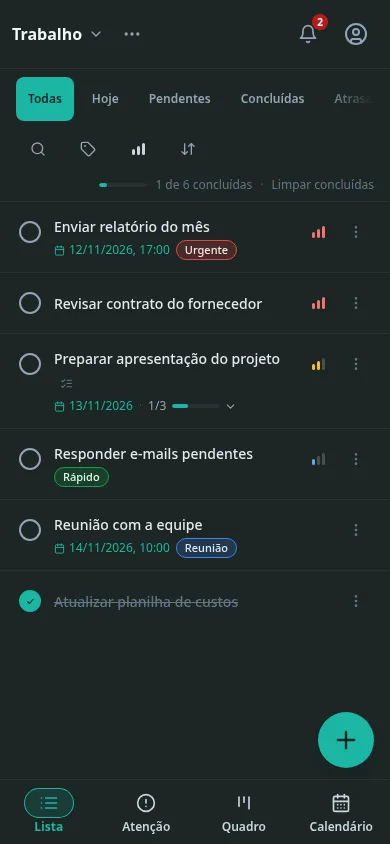
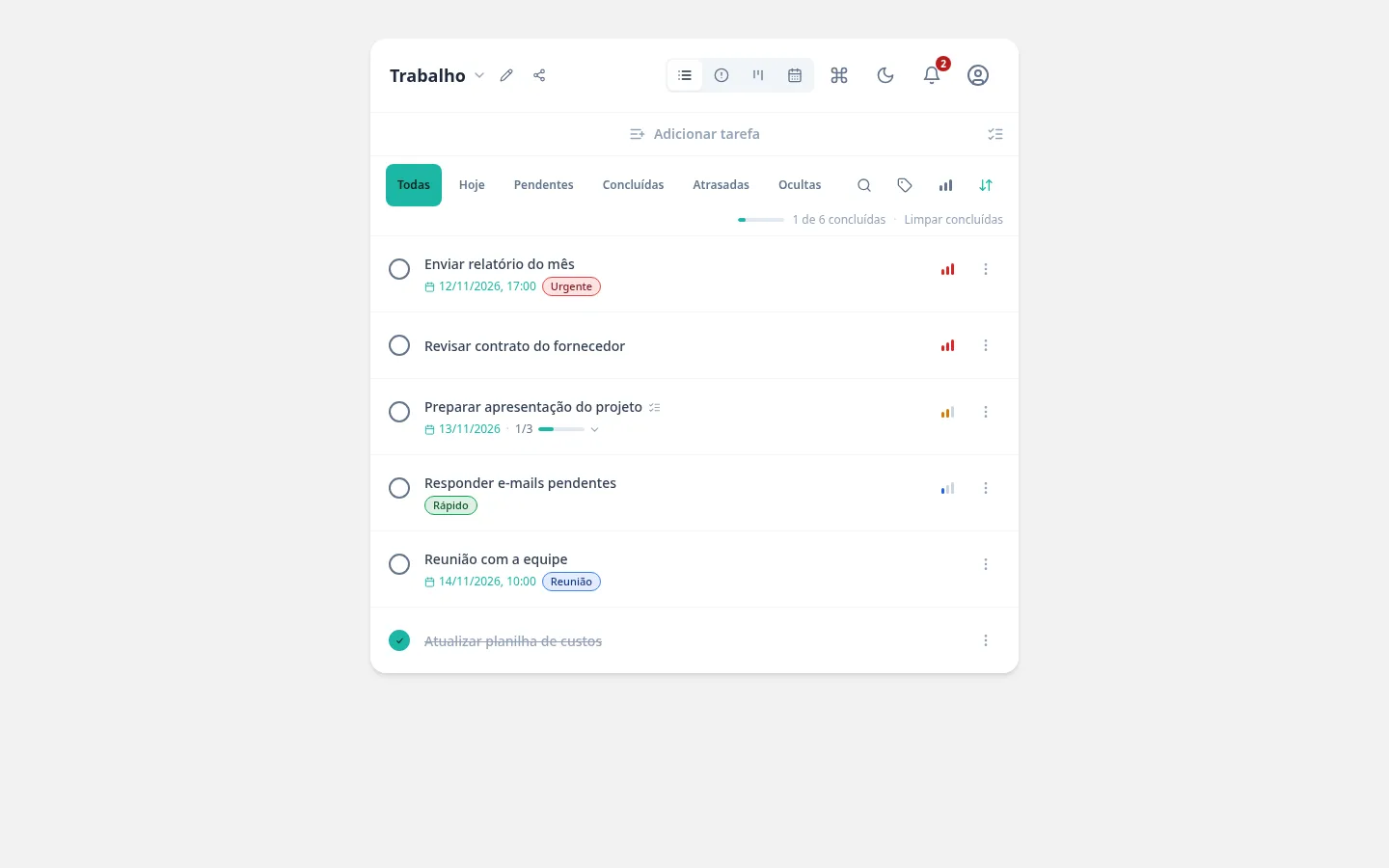
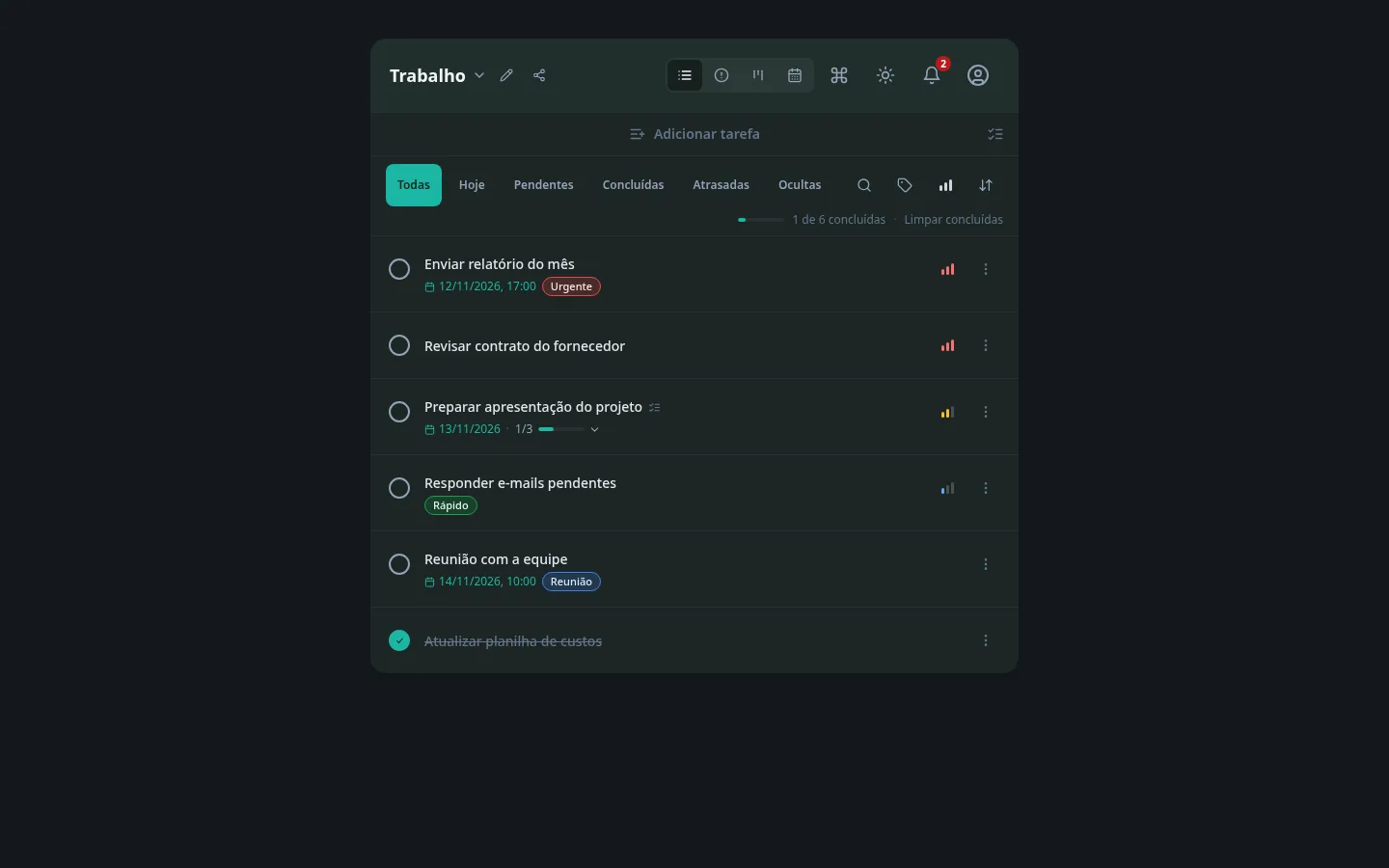
Escolha “Prioridade (mais alta)” para ordenar suas tarefas da maior para a menor prioridade.
Ao criar, use !1 para Alta, !2 para Média ou !3 para Baixa no início ou no fim do título. Exemplo: Enviar relatório !1. No meio do título, o atalho continua sendo texto.
A Atenção reúne o que já passou do prazo e os próximos compromissos. Tarefas de prioridade alta sem prazo próximo aparecem na faixa “Importante, sem pressa”, mesmo quando não têm data.
!1Média!2Baixa!3VOCÊ ESCOLHE O QUE RECEBER
No sino, por e-mail ou como notificação no aparelho. Cada opção pode ser ligada ou desligada em Preferências › Avisos.
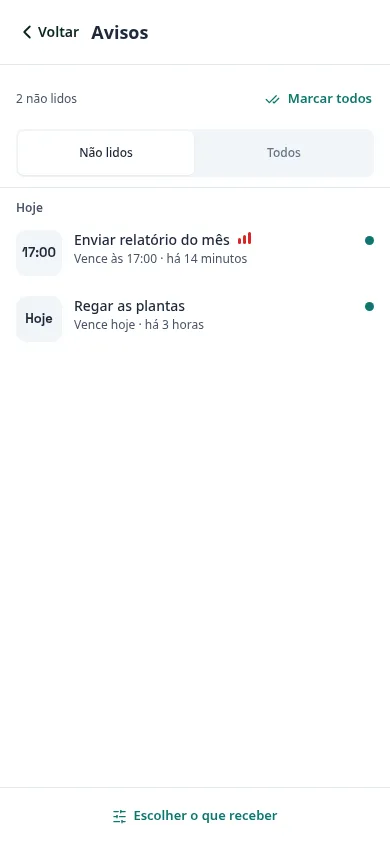
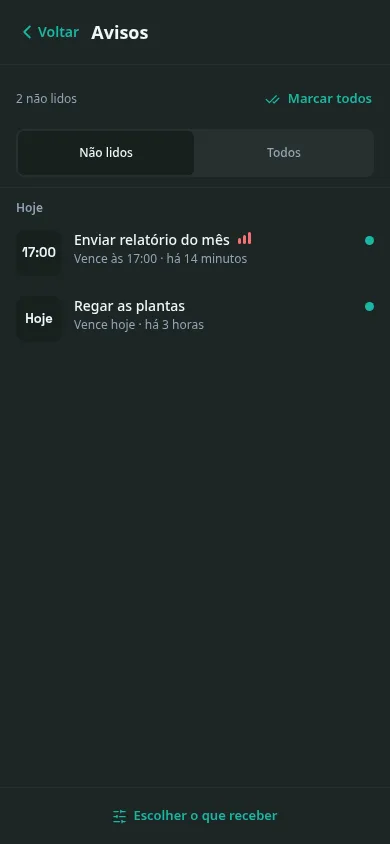
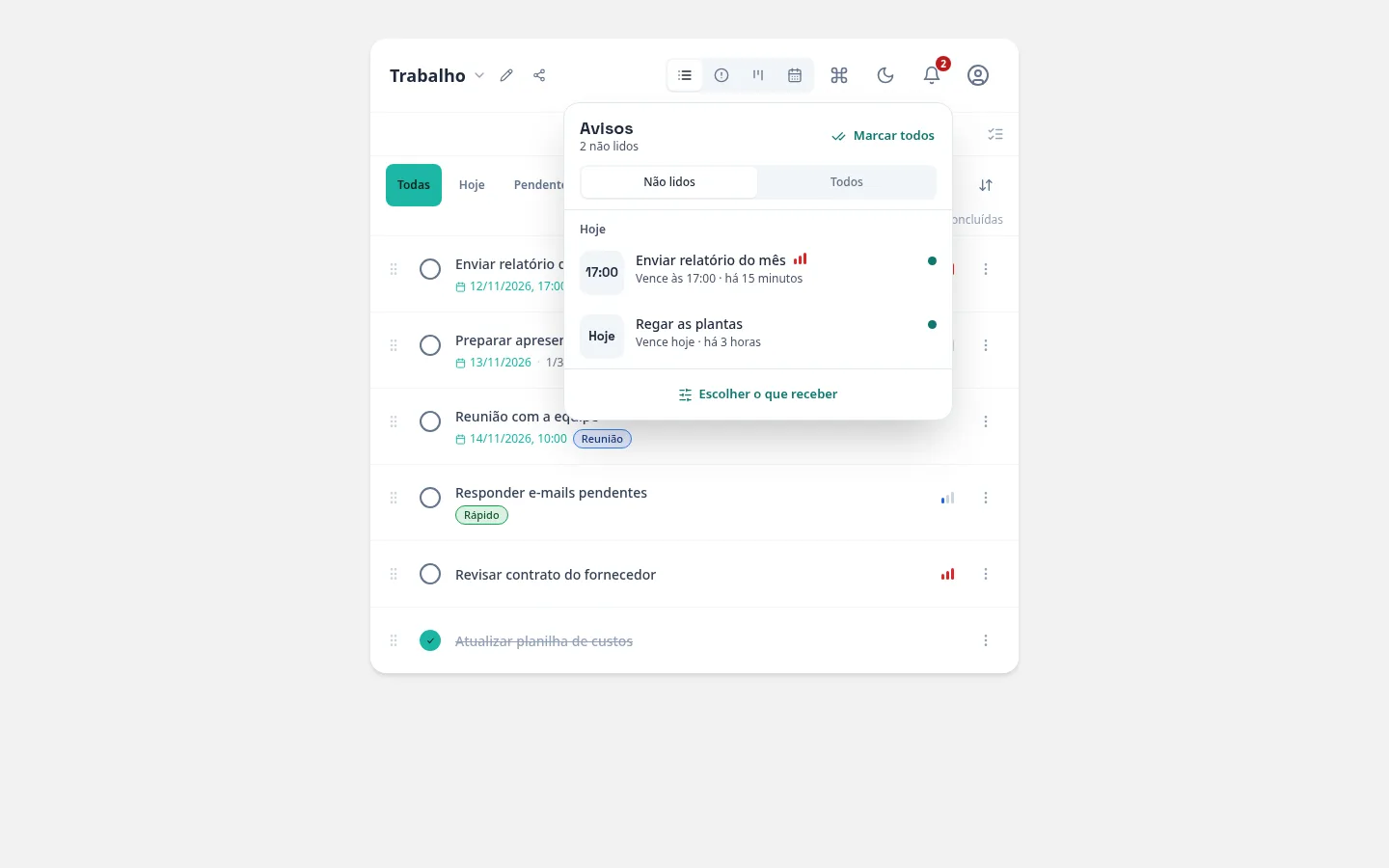
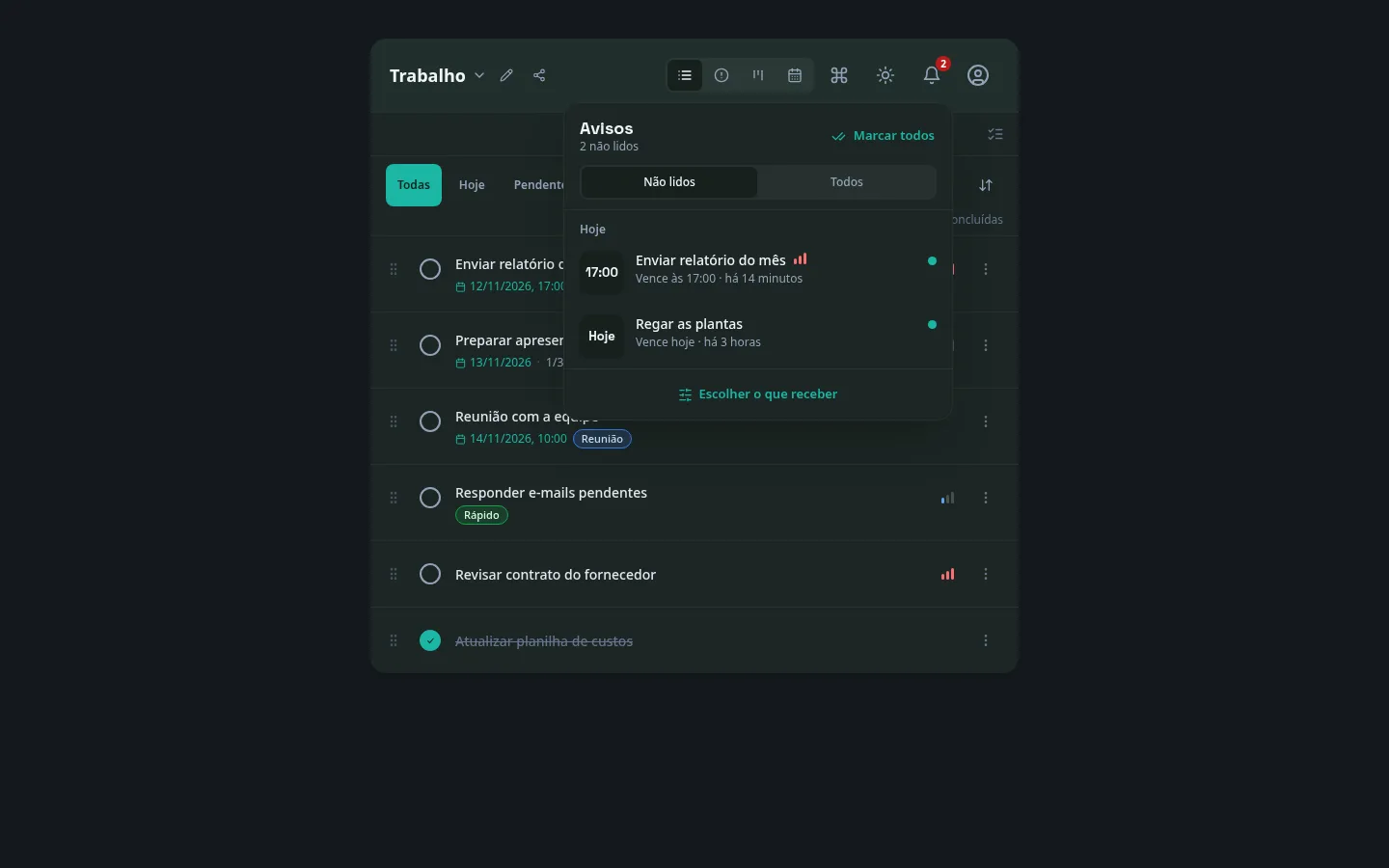
O Tarefandos pode ser instalado como PWA pelo navegador. Em um navegador compatível, ative as notificações nas Preferências e conceda a permissão. Depois, escolha quais avisos do sino também devem chegar ao aparelho.
No iPhone, abra o Tarefandos pelo ícone na Tela de Início para ativar. A instalação e a permissão são necessárias; só abrir no navegador não basta.
O resumo do dia por e-mail é opcional e exige e-mail confirmado. Ele reúne o que vence hoje e o que ficou para trás, a partir das 8h, somente nos dias em que houver algo para mostrar. Ative em Preferências › Avisos.
Defina o início e o fim do horário de silêncio nas Preferências. Os avisos continuam no sino; as notificações no aparelho ficam retidas e chegam em um resumo quando o silêncio termina. Cada tipo de aviso tem seu próprio interruptor.
CABE NA SUA ROTINA
Do lembrete rápido ao projeto com muitas etapas, escolha as ferramentas que fazem sentido para você.
Conecte contextos com etiquetas.Listas separam contextos. Etiquetas conectam tarefas, mesmo entre listas diferentes.
Compromissos que se repetem.Tarefas recorrentes para os compromissos que sempre voltam.
Data, hora e período à vista.Defina prazos com hora e períodos com início e fim para organizar compromissos curtos ou de vários dias.
Ações rápidas pelo teclado.Atalhos de teclado e paleta de comandos. Ações rápidas ao alcance das mãos.
Seu espaço, claro ou escuro.Tema claro ou escuro. Escolha o que deixa seu espaço mais confortável.
Segurança e controle dos dados.Verificação em duas etapas, gestão de sessões, exportação de dados e exclusão da conta.
NA SUA TELA INICIAL
No celular ou computador, suas tarefas a um toque. Instale pelo navegador e use a mesma conta nos seus aparelhos.
Abra em uma janela própria, pela tela inicial, sem precisar de uma loja de aplicativos.
Ver como instalarEnquanto isso, instale pelo navegador. Já está disponível.
TRANQUILIDADE TAMBÉM É PRODUTIVIDADE
Um organizador gratuito, em português, com espaço para a sua rotina. Exporte seus dados ou solicite a exclusão da conta quando quiser.
Conheça nossa Política de PrivacidadeÉ gratuito. Você cria a conta e usa tudo o que existe hoje sem pagar nada.
É feito para organização pessoal. Recursos para equipes estão em estudo. Hoje você pode enviar uma cópia da lista como texto pelo WhatsApp ou usar “Copiar texto”. Quem recebe vê o texto enviado, sem acesso para editar sua lista no Tarefandos.
Não. Você cria a conta e usa o Tarefandos sem cadastrar cartão. Hoje não há cobrança no app.
Sim. Use pelo navegador no celular, tablet ou computador. Com a mesma conta, você acessa suas tarefas nos seus aparelhos. As prévias desta página são capturas reais do aplicativo.
No Chrome ou Edge, use a opção de instalação do navegador. No iPhone ou iPad, abra no Safari, toque em Compartilhar e escolha Adicionar à Tela de Início. Veja o passo a passo na seção Baixar ou na página de instalação.
Ainda não. A publicação no Google Play está prevista. Hoje você já pode instalar o Tarefandos pelo navegador como PWA, inclusive no Android.
Em Segurança, você pode ativar a verificação em duas etapas e gerenciar suas sessões. Em Privacidade e dados, pode solicitar a exclusão da conta. A conta é desativada na hora e os dados são apagados depois de 7 dias; até lá, entrar na conta cancela a exclusão.
Sim. No menu da conta, abra Privacidade e dados e use Baixar meus dados. O download é um arquivo JSON com os dados da sua conta.
O Tarefandos precisa de internet para carregar e salvar tarefas. Há uma fila local específica para registros de sessões do Pomodoro quando a conexão cai; isso não oferece uso offline geral do aplicativo.
O PRÓXIMO PASSO PODE SER SIMPLES
Comece com uma tarefa. O resto encontra seu lugar.
Criar minha conta grátisPrefere instalar primeiro? Veja como.